Иногда лучшим способом устранения проблемы является обновление приставки MAG до последней версии прошивки.
Инструкции ниже помогут вам выполнить обновление прошивки вашего устройства MAG.
Как обновить прошивку приставки MAG
- Отключите приставку MAG от интернета.
- Выполните сброс приставки MAG.
- Дождитесь появления на экране сообщения «Page Loading Error».
- Подключите интернет-кабель к приставке.
- Выберите Embedded Portal — после этого устройство начнёт обновление до последней версии прошивки.
- Если автоматическое обновление не запускается, нажмите кнопку SET на пульте дистанционного управления, выберите Software Update, нажмите OK, затем нажмите кнопку F1.

Некоторые устройства MAG после обновления до последней версии системного ПО теряют настройки портала, из-за чего пользователи не могут добавить адрес портала на устройство.
В этом методе мы покажем вам, как понизить версию системного программного обеспечения (downgrade) до стабильной версии с помощью USB-накопителя.
Как обновить (или понизить версию) MAG через USB ?
Чтобы обновить STB через System Settings с помощью USB-накопителя, выполните следующие действия:
Шаг 1: Убедитесь, что ваш USB-накопитель соответствует требованиям.
Шаг 2: Загрузите необходимый файл образа системного ПО (imageupdate).
Шаг 3: Создайте в корневом каталоге USB-накопителя папку mag<model> и поместите в неё файл imageupdate.
Например, для модели MAG322 имя папки должно быть: mag322.
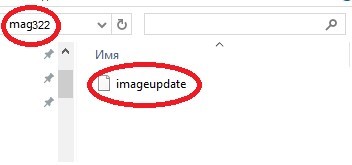
Шаг 4: Подключите подготовленный USB-накопитель к STB. Можно использовать любой USB-порт устройства — как задний, так и передний.
Шаг 5: Откройте Settings ⇒ System Settings ⇒ Software Update (Настройки ⇒ Системные настройки ⇒ Обновление ПО).
Шаг 6: В окне Software Update установите параметр Update Method = USB. После этого появятся две новые строки:
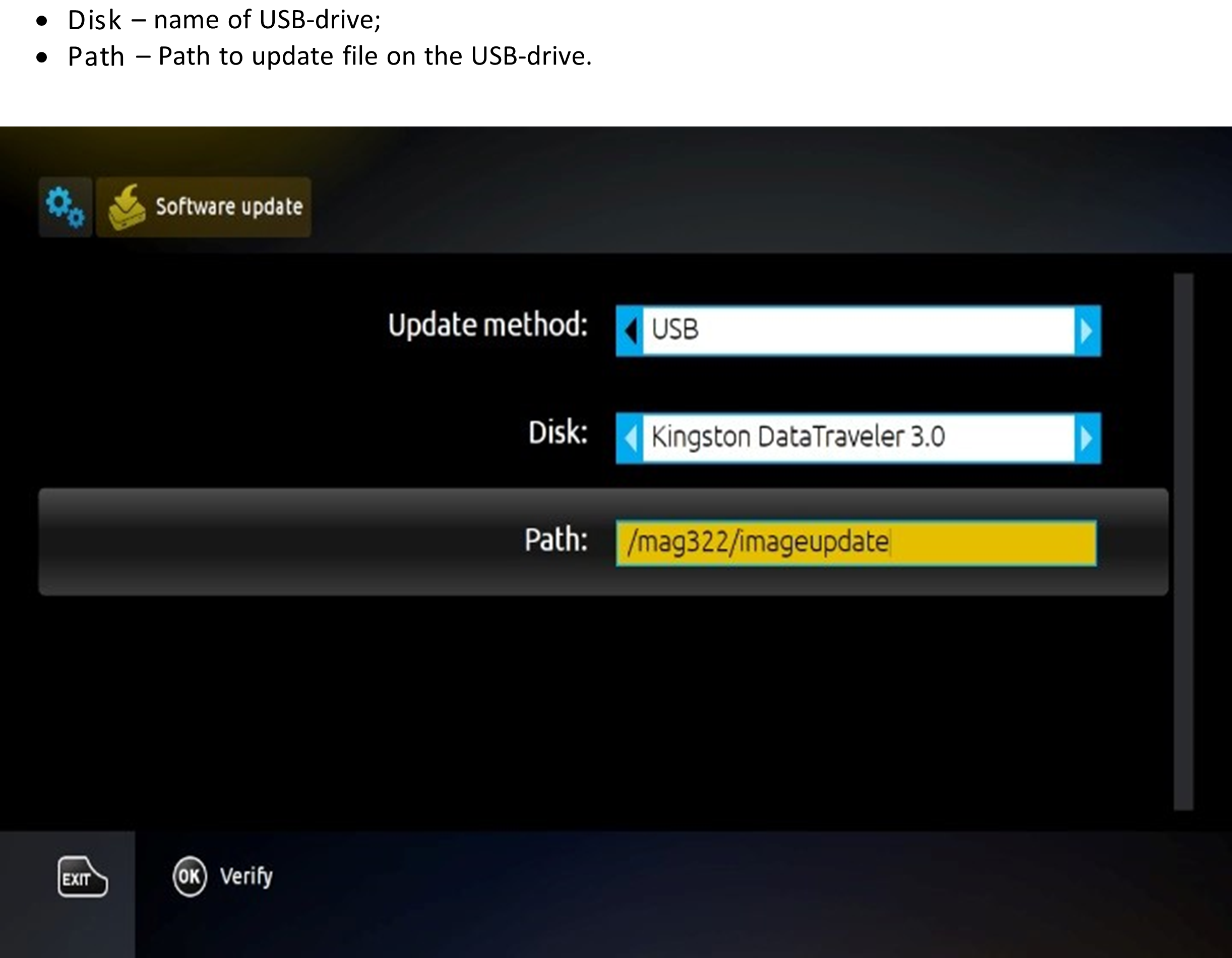
Шаг 7: Выберите Verify и нажмите OK, чтобы убедиться, что STB обнаруживает файл imageupdate.
Шаг 8: Если файл успешно обнаружен и доступен для чтения, на экране появится окно Software Update (Обновление ПО).
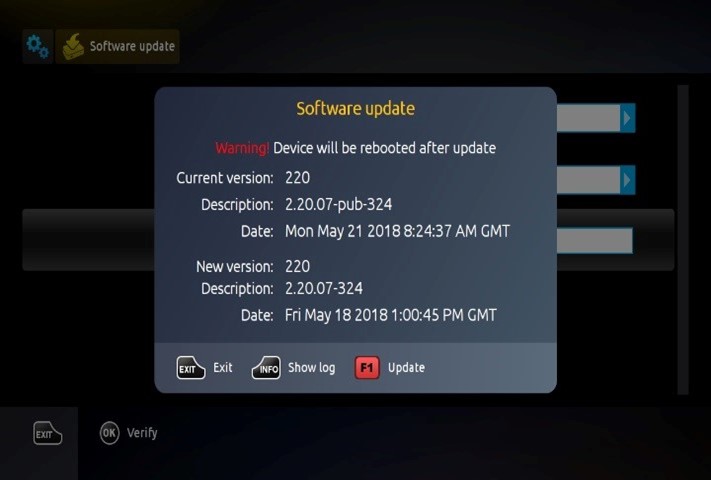
Шаг 9: В окне Software Update отображается информация о версиях прошивки:
Current Version — текущая версия, установленная на STB, и
New Version — новая версия, доступная на USB-накопителе.
Шаг 10: После сравнения текущей и новой версий выберите дальнейшее действие:
- чтобы отменить обновление, нажмите Exit;
- чтобы начать обновление, нажмите Update (F1).
Шаг 11: Ход обновления программного обеспечения отображается с помощью индикатора выполнения и комментариев.
Для просмотра журнала обновления нажмите Show Log (кнопка Info на пульте дистанционного управления).
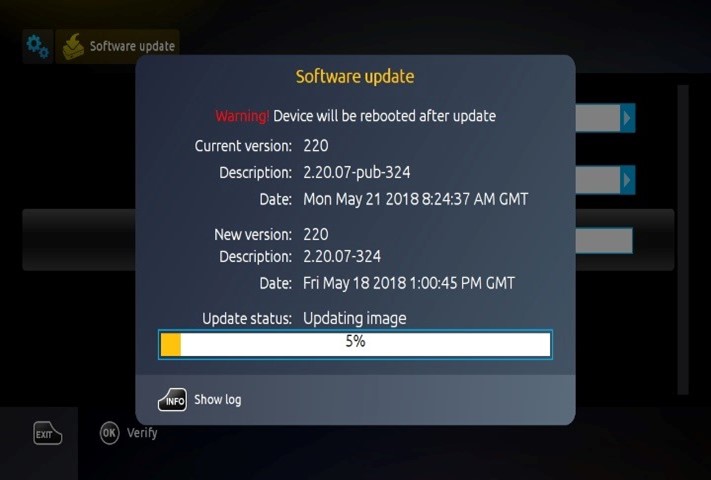
Шаг 12: Дождитесь завершения процесса обновления. После окончания обновления STB автоматически перезагрузится.
Примечание: Не выключайте STB и не извлекайте USB-накопитель до полного завершения процесса обновления.