Этот туториал поможет вам ознакомиться с тем, как использовать Plex на вашей PS4 для стриминга IPTV-каналов.
Plex — это программа медиасервера, предназначенная для обычных пользователей, и её использование не требует высокого уровня технических знаний по сравнению с другими аналогичными решениями. Plex позволяет пользователям транслировать медиаконтент из домашней сети на все совместимые устройства.

Обзор Plex
Plex — это система воспроизведения медиа, которая позволяет пользователям легко делиться своими фильмами, сериалами, музыкой, фотографиями и практически любым мультимедийным контентом, который хранится у них.
Она работает на основе сервера, который хранит весь ваш медиаконтент, и медиаплееров (клиентов), которые его транслируют. Вы устанавливаете Plex Media Server на компьютер в вашей домашней сети, добавляете медиафайлы в библиотеки — и сервер автоматически собирает всю информацию о них (обложки, описания, метаданные и т.д.). После этого вы можете подключить любое клиентское приложение Plex (называемое в Plex «Client») — на телевизоре в гостиной, смартфоне, планшете, ноутбуке и т.д. Как только эти устройства оказываются в одной домашней сети, приложения мгновенно находят сервер и показывают ваш контент готовым к просмотру и стримингу.
Хранение медиаконтента в центральном месте Чтобы Plex работал, обязательно нужно установить и запустить сервер на компьютере (или NAS) где-то в вашем доме. Без сервера приложения не смогут воспроизводить никакой контент. На первый взгляд процесс настройки может показаться немного сложным, но преимущества, которые он даёт, огромны. По нашему личному опыту, в первый раз, когда мы запустили Plex и увидели всю свою коллекцию красиво оформленной и доступной везде, это было по-настоящему впечатляюще и захватывающе.
Простое подключение устройств Добавить новое устройство в вашу Plex-систему очень легко. Просто установите приложение Plex, запустите его — и оно автоматически обнаружит все Plex-серверы в вашей сети. Сервер сразу передаст приложению информацию о вашей медиатеке, и контент будет готов к просмотру. Самое приятное — если сервер правильно настроен и работает, вам больше ничего не нужно делать вручную. Всё занимает буквально несколько секунд: приложение находит контент и сразу позволяет его воспроизводить.
Централизованное управление Хранение всего контента на одном центральном сервере означает, что у вас есть единое место для управления всей вашей медиатекой. Вы можете добавлять новые фильмы, редактировать обложки любимых сериалов, менять метаданные и многое другое. Всё управление осуществляется через Plex Web App — веб-интерфейс, который открывается в любом браузере на любом устройстве в вашей сети. Вам не нужно сидеть именно за тем компьютером, где установлен сервер. Любое изменение, сделанное вами, мгновенно появляется на всех клиентах в доме без дополнительных действий.
Отслеживание просмотренного контента Сервер автоматически ведёт учёт того, что вы уже посмотрели, а что смотрите сейчас. У каждого элемента в библиотеке есть индикатор «просмотрено» (или «не просмотрено»). Если вы остановили просмотр сериала на середине эпизода, Plex запоминает точное место и позволяет продолжить именно с него — причём на любом устройстве, а не только на том, с которого вы начали смотреть. Эта функция синхронизируется между всеми вашими приложениями Plex.
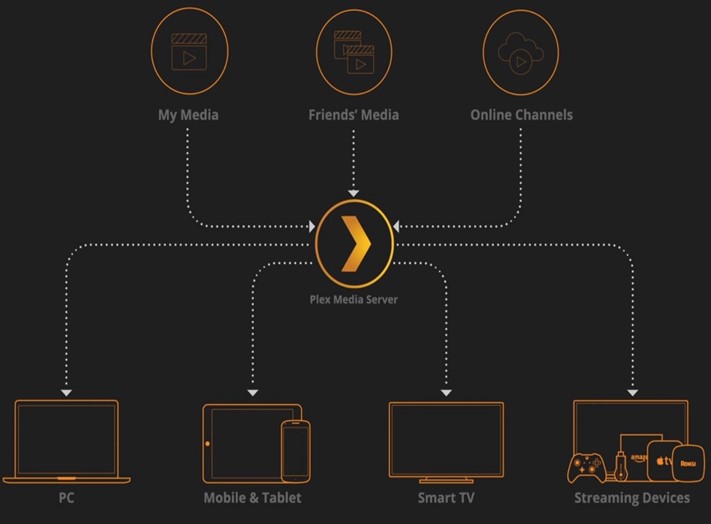
Как вывести IPTV-каналы на PS4 с помощью Plex
Шаг 1: Начните с загрузки Notepad++ и установите его, чтобы перейти к следующему шагу. Скачать: https://notepad-plus-plus.org/download/v7.1.html
Шаг 2: Теперь перейдите на https://www.plex.tv/ и создайте аккаунт. Как мы указывали в статье выше, с помощью Plex вы можете стримить фильмы, музыку и фотографии со своего компьютера, но в этом руководстве мы сосредоточимся именно на IPTV для PS4.
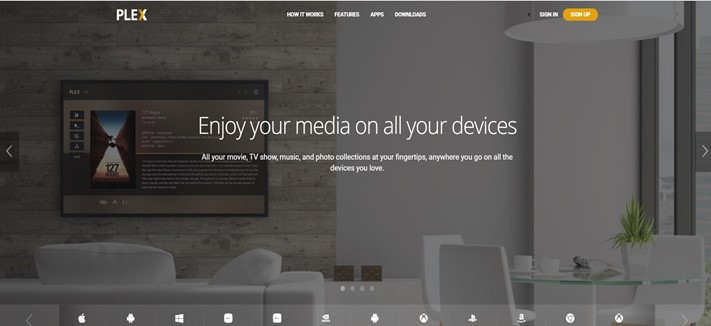
Шаг 3: После создания аккаунта перейдите в раздел «Downloads» (Загрузки) и найдите «Plex Media Server», затем скачайте его.
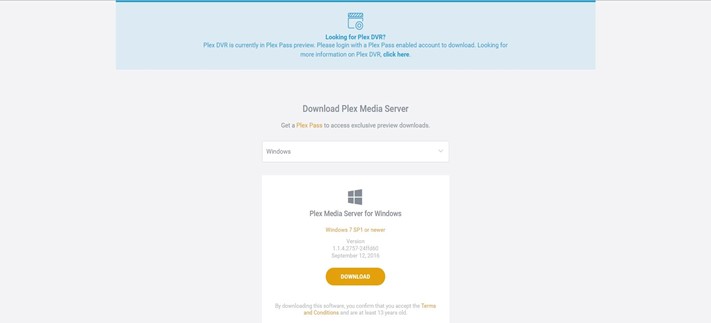
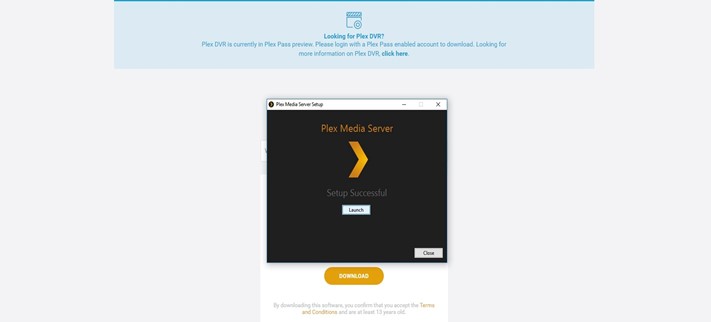
Шаг 4: После скачивания и установки Plex вы можете запустить его.
Шаг 5: Теперь вам нужен плагин IPTV для Plex.
Шаг 6: После распаковки папки вам необходимо вставить всю папку (IPTV.bundle-master) в следующее место: C:\Users"имя_вашего_компьютера"\AppData\Local\Plex Media Server\Plug-ins
Шаг 7: После распаковки zip-файла вы увидите подпапку под названием Contents, а внутри неё — файл с названием Info.plist. Щёлкните правой кнопкой мыши по этому файлу и выберите пункт «Edit with Notepad++» (Редактировать с помощью Notepad++). Вы заметите следующее изображение:
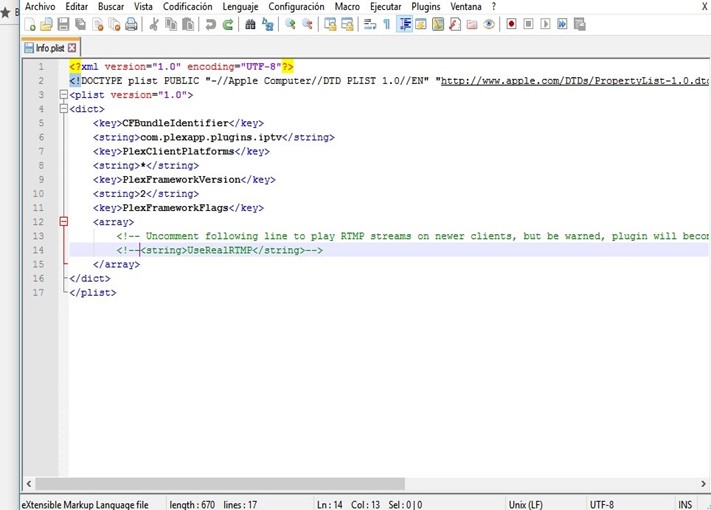
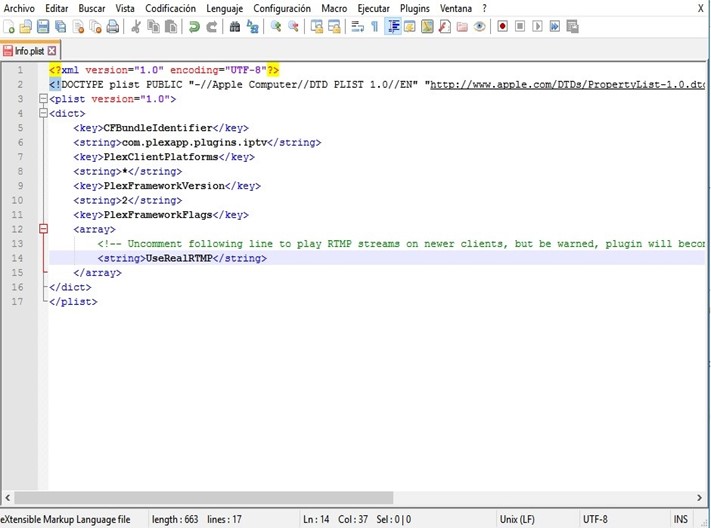
Шаг 8: Теперь вам необходимо удалить закомментированную (жирную) часть строки: и оставить только UseRealRTMP, точно так, как показано на изображении ниже:
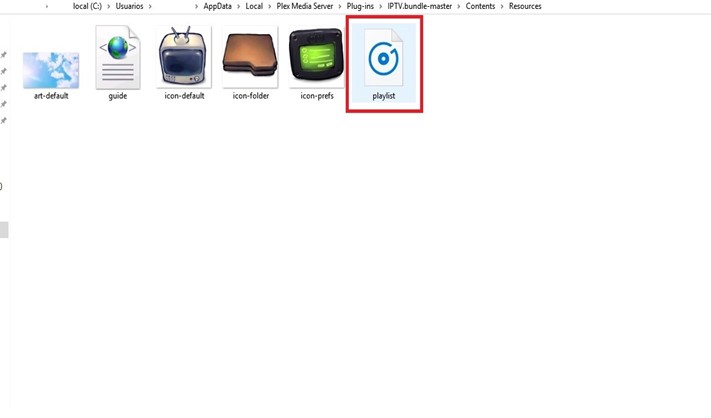
Шаг 9: Перейдите в папку «Contents», затем откройте подпапку «Resources». Здесь вам нужно скачать свой M3U-плейлист и заменить им существующий файл плейлиста, который уже находится в этой папке.
Шаг 10: Вернитесь в папку «IPTV.bundle-master» и переименуйте её в «IPTV.bundle».
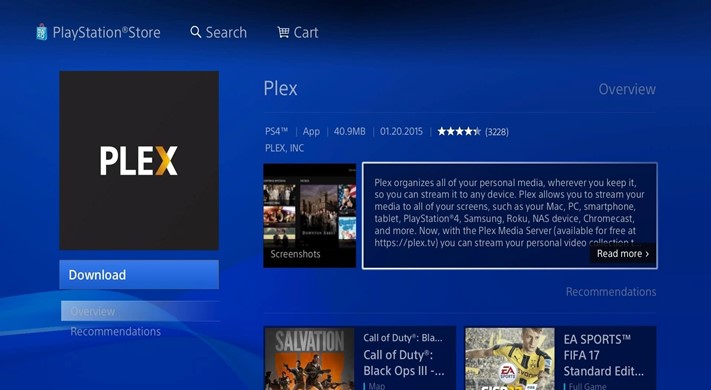
Шаг 11: На этом настройка на ПК завершена. Включите вашу PS4, откройте магазин (PlayStation Store), найдите приложение PLEX и скачайте его.
Шаг 12: После скачивания и запуска Plex на PS4 вам потребуется код для входа в аккаунт. Перейдите на https://plex.tv/link и введите этот код.
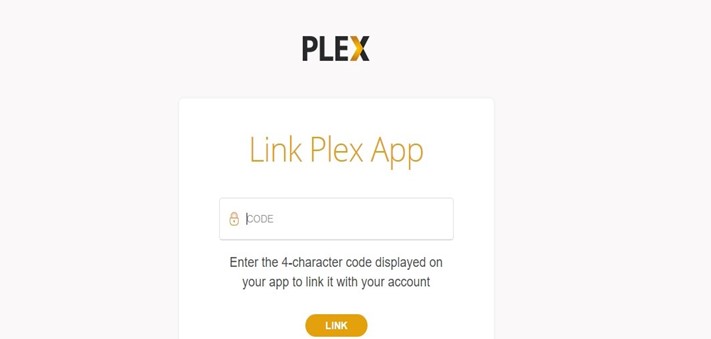
Шаг 13: В качестве финального шага откройте Plex на компьютере, а затем на PS4, чтобы смотреть добавленные ранее каналы.
Важные замечания:
- Plex Media Server должен быть постоянно запущен на компьютере перед просмотром каналов на PS4.
- После обновления файла playlist.m3u в папке Resources обязательно закройте и перезапустите Plex как на ПК, так и на PlayStation.
- Каналы также доступны для стриминга на телефонах и планшетах через приложение Plex (при запущенном сервере на ПК).